Validación de Practicas
Prestadores
Objetivo
El siguiente apartado pretende demostrar el registro de una de validación.
Procedimiento
- Una vez que hayamos ingresado a la plataforma mediante usuario y contraseña, posicionados en Inicio, visualizaremos dentro de las acciones rápidas, 3 transacciones posibles a realizar con cada afiliado:
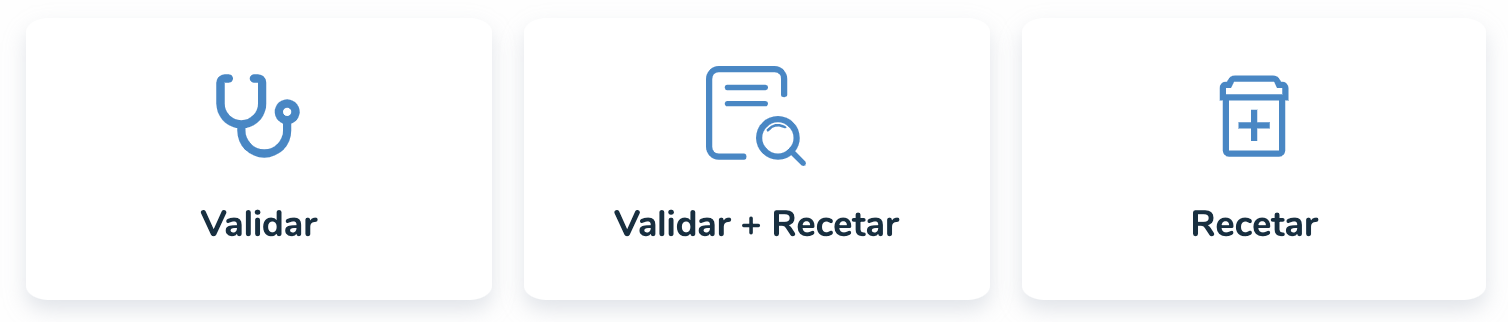
- Validar: Permite validar una práctica médica a un beneficiario.
- Validar+Recetar: Permite realizar las dos operaciones anteriores en forma conjunta y vinculada.
- Recetar: Permite registrar diferentes recetas a un beneficiario.
Para nuestra demostración, vamos a Validar.
Nota
Este procedimiento aplica tanto para Validar, como para Validar+Recetar.
- Una vez que hayamos presionado en la opción indicada, se abrirá una ventana lateral que nos solicitará ingresar la estrategia de validación a utilizar
Estrategias de Validación
- Documento: Se valida al afiliado por numero y tipo de documento.
Nota
El tipo TEMP(Documento Temporal) es utilizado para recién nacidos que aun no poseen Documento y se les fue asignado un numero de documento temporal a través de la plataforma
- Documento + Código Token: Se valida al afiliado por numero y tipo de documento. Se le solicitara al final de la transacción el código token presente en su app. Es important Importantee considerar que el código token es rotativo en función al tiempo, si el mismo se ingresa posterior a que el mismo haya rotado, resultara vencido al confirmar.
- Código QR: Se valida al afiliado por numero y tipo de documento (Puede ser utilizado para homoclaves). Se le solicitara al final de la transacción el código QR presente en su app. El código QR puede utilizarse una única vez, y tiene una duración de 10 minutos.
- Banda Magnética: Para credenciales plásticas de banda magnética, podría utilizar un lector para buscar y validar al afiliado.
- Recuperación de Homoclave Manual: Permite recuperar una homoclave a partir de su código manual alfanumérico.
- Determinada la estrategia, se ingresan los datos solicitados y se presiona en Siguiente.
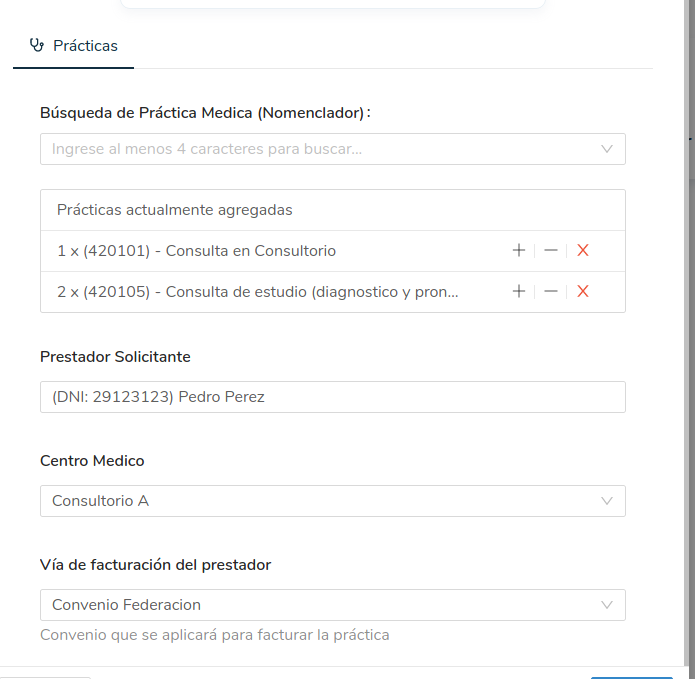
Aquí vamos a proceder a cargar las prácticas que le serán validadas al beneficiario. Para ello utilizamos el Buscador de Prácticas que nos permite realizar búsquedas tanto por código, como por nombre de práctica. Se pueden agregar tantas prácticas como sean necesarias. Tener en cuenta que una vez agregadas, se pueden modificar las cantidades a validar de cada una.
El prestador solicitante será siempre el mismo que valida por defecto. En caso de diferir, puede buscarse el solicitante por Apellido.
En caso de que el prestador posea mas de una via de facturación, se solicitara seleccionar la indicada.
En caso de que el prestador trabaje en mas de un consultorio, se solicitara seleccionar el indicado.
Una vez confirmados los datos, presionamos sobre Validar, y la transacción será procesada.
Obtendremos el resultado en función al procesamiento de la transacción (APROBADO, RECHAZADO, PENDIENTE DE APROBACION o PARCIALMENTE APROBADO). También, se nos indicara si el afiliado debe abonar o no coseguro (dependiendo de la cobertura de sus planes y de su condición de Voluntario o Recibo de Sueldo).
Las validaciones creadas pueden visualizarse en la panel lateral izquierdo, presionando en la opción Validaciones.