Importaciones
Objetivo
El siguiente documento pretende demostrar el procedimiento de importaciones de la plataforma. El mismo, tiene como objetivo automatizar la importación de ciertas entidades desde un sistema externo mediante un archivo .csv.
Procedimiento
Para comenzar el proceso de importación, loggeados como Financiador, nos dirigimos al Inicio, y desde allí ingresamos al panel de Importaciones.
Una vez dentro, tenemos que configurar la importación propiamente dicha. Para ello, necesitamos ingresar los siguientes datos:
Entidad: Se ingresa la entidad a importar. Ej: Beneficiarios, Prestadores, etc.
Archivo: Se ingresa el archivo desde el cuál se van a leer las entidades para ser cargadas en el sistema.
Encabezados a Ignorar: Números de encabezados a ignorar del archivo, es decir, la fila a partir de la cuál se van a empezar a procesar las entidades. Por ejemplo, se puede pretender saltear las 2 primeras filas del archivo que corresponden a títulos del mismo.
Separador: Separador de las columnas del archivo. Generalmente, en archivos del tipo .csv, el separador por defecto es ; (punto y coma).
Columnas: Se ingresan las columnas, en el orden en el que están en el archivo.
Operación: Se selecciona, que operación se quiere realizar con el archivo. Se admiten 2:
Crear y actualizar: Cada fila del archivo va a crearse en el sistema si no existe, o si existe, va a actualizarse con la información de la fila.
Dar de Baja: Cada fila del archivo, si existe en el sistema va eliminarse, de lo contrario, se ignora.
A tener en cuenta
Consideramos de extrema importacia el cargado de las columnas en el orden correcto, ya que ésto determinará el éxito o el fracaso del proceso.
- Una vez cargada la información previa, se procede a clickear en el botón Iniciar para comenzar con el proceso. Tener en cuenta, que dependiendo del tamaño del archivo, este proceso puede durar unos cuántos minutos. Hay un tiempo de carga o subida del archivo, y otro de procesamiento, los cuáles se van a visualizar en la barra de carga que aparece a continuación.
A tener en cuenta
Es muy importante no cerrar la pestaña mientras se está procesando el archivo, ya que esto derivará en una cancelación del proceso. Recomendamos dejar correr el proceso en una pestaña, y seguir trabajando en otra paralelamente.
- Una vez finalizado el proceso, se visualizará un resumen de la operatoria, donde se muestran datos tales como: Cantidad de operaciones realizadas, tiempo de procesamiento, cantidad de errores, y el listado de errores.
Guardado de columnas
Debido a que quizás, la importación es un proceso recurrente que se realiza cada cierto periodo de tiempo, damos la posibilidad de guardar las columnas una vez seleccioandas para que en futuras importaciones no tenga que ingresarlas nuevamente, y pueda recuperarlas de una manera rápida y sencilla. Para ésto, procedemos de la siguiente manera.
- Al abrir la ventana de Columnas, se visualizará una pantalla como la que sigue:
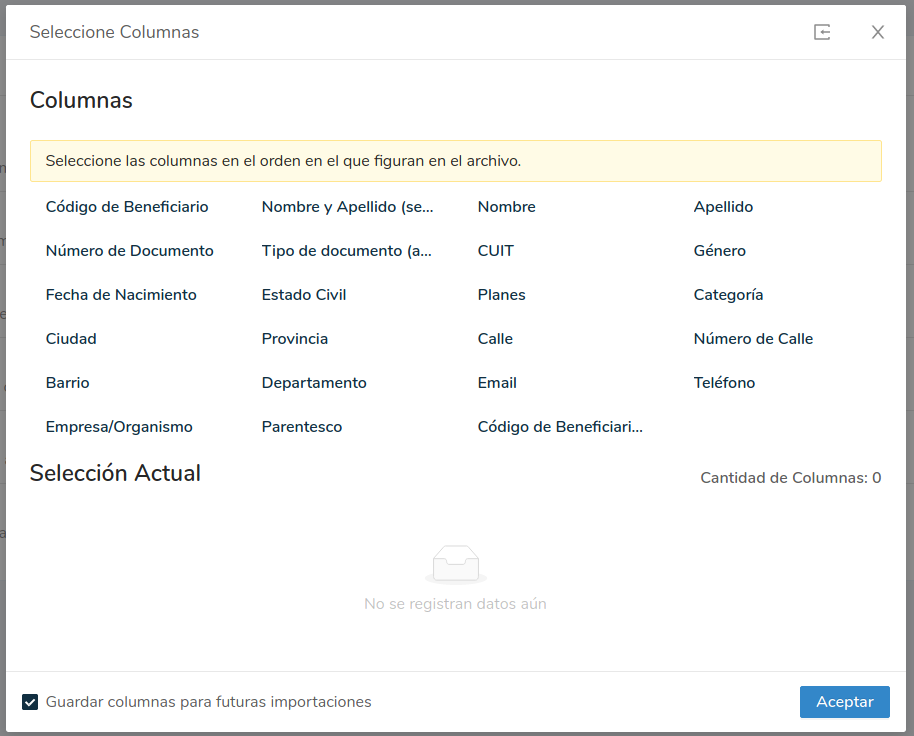
Allí, usted irá clickeando las columnas, en el orden en el que están en el archivo, como se solicitó en la sección anterior. Una vez que esté conforme con la selección, puede clickear sobre el margen inferior izquierdo la opción Guardar columnas para futuras importaciones, que por defecto ya está activada.
Usted sigue con la carga, tal se comenta en la sección anterior. El guardado de las columnas se efectúa en el momento en que usted Inicia el proceso de importación.
En caso de que usted quiera recuperar esas columnas guardadas previamente, debe clickear en el margen superior derecho (al lado del botón de cerrar), y las columnas se cargarán automáticamente, sin que usted deba seleccionar una por una. Debe tener en cuenta que para realizar esta operación, previamente usted debe haber guardado al menos una vez las columnas.