Auditoría Médica
Objetivo
El siguiente documento pretende funcionar como guía para el proceso de auditoría médica desde el punto de vista del auditor. También tiene por objetivo describir ciertos aspectos generales y tips a tener en cuenta en la auditoría.
Consideraciones
El proceso de auditoría médica parte desde la base de que la misma se va a realizar en tiempo real. Esto quiere decir, que se espera que hayan auditores conectados a sus respectivas bandejas de auditoría cuando una validación sea asignada a ella. Una validación caerá en una bandeja, en el momento (inmediato) en que se registre una validación y no se cumplan algunos de los 3 aspectos mencionados en el siguiente apartado.
Validaciones susceptibles a ser auditadas
Siguiendo con lo que se comentó, el proceso de validación entre un prestador y un afiliado puede determinar que algunas prácticas involucradas en dicho proceso deban ser auditadas. El motivo por el cual se decide si una práctica ha de ser auditada o no se define de acuerdo a la configuración que se haya hecho de la plataforma. Específicamente, de acuerdo a como se hayan configurado los siguiente 3 ítems:
Tener claro cuáles son los motivos de fallo que pueden hacer que una validación sea auditada es imprescindible para hacer un buen uso de la bandeja, así como también entender el flujo de auditoría.
Consideraciones para la audición
Para realizar el proceso de auditoría es importante destacar lo siguiente:
- Debo ser un usuario Auditor.
- La bandeja debe estar Creada.
- La bandeja debe estar configurada para que mi usuario Auditor pueda conectarse a la misma.
Para más información dirigirse a Configuración de Bandejas.
Importante
Además es importante mencionar, que solo voy a poder auditar validaciones de la bandeja a la cuál me conecte. Es decir, si no me conecto a ninguna bandeja no voy a recibir ninguna validación.
Importante
También vale la pena mencionar, que puedo estar conectado a más de una bandeja al mismo tiempo. En ese caso, voy a recibir validaciones de múltiples bandejas diferentes que requieran ser auditadas.
Panel Auditor
Para ingresar al panel, clickeamos en el panel lateral izquierdo la opción Auditoría Médica. El mismo se estructura de la siguiente forma.
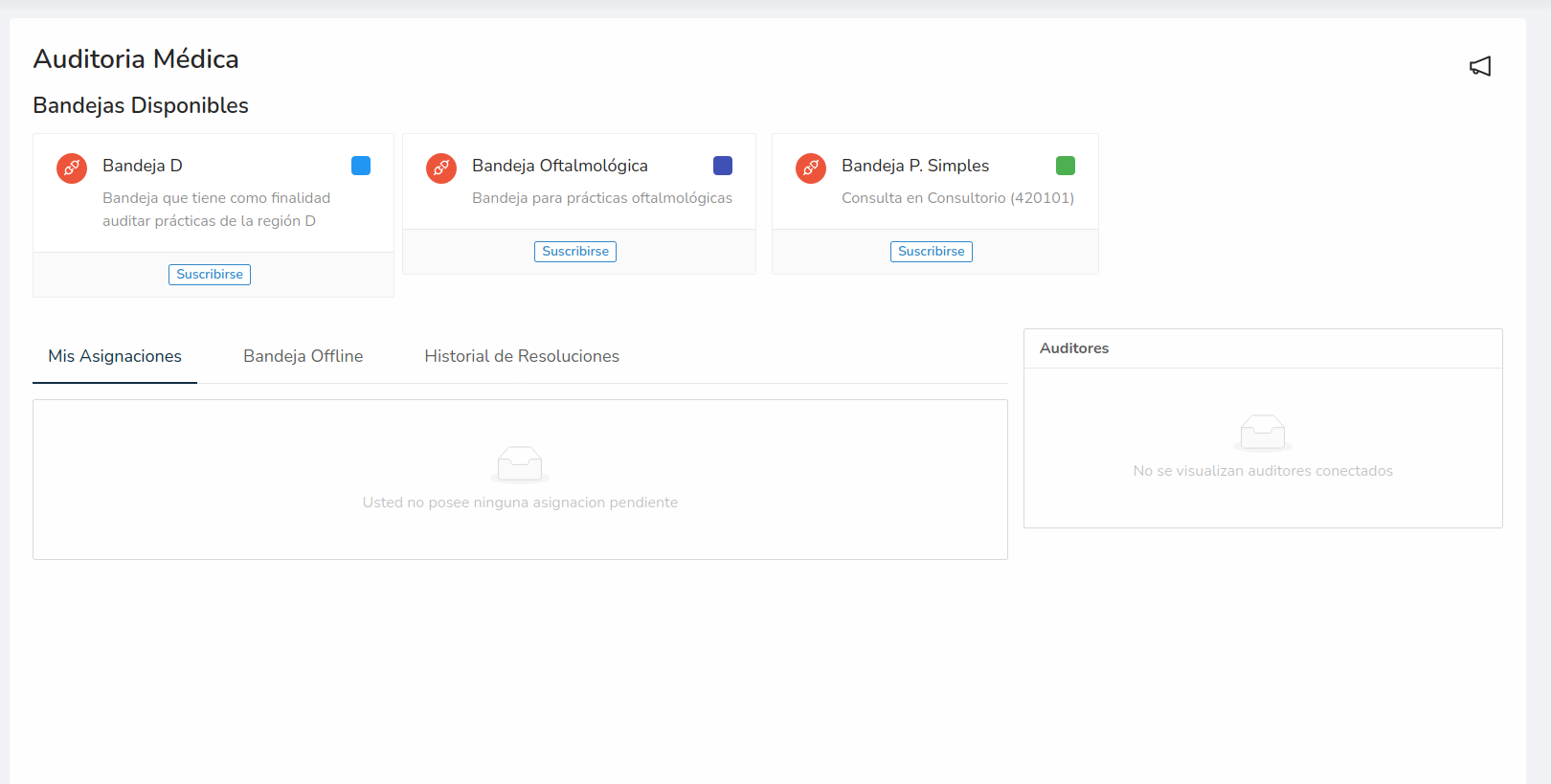
- Bandejas Disponibles: En la parte superior se listan las bandejas disponibles a las cuáles como auditor me puedo conectar para comenzar a auditar.
- Auditores Disponibles: En la parte derecha de la pantalla se visualiza los auditores que están conectados al mismo tiempo que yo en mi misma bandeja, o en otras.
- Asignaciones: Es la parte más importante del panel. Aquí se concentran las validaciones que deben ser auditadas o que ya lo fueron.
- Mis Asignaciones: Son las validaciones que han caído en auditoría y tengo asignadas para resolver en la inmediatez.
- Bandeja Offline: Son todas las validaciones que han de ser auditadas, pero no pertenecen a un auditor en particular y que al ser transaccionadas, no pudieron ser asignadas a ningún auditor online.
- Historial de Resoluciones: Son todas las validaciones que fueron auditadas y resueltas en el tiempo por mí.
Importante
Al ingresar al panel, tanto el listado de Auditores Disponibles como Mis Asignaciones se encuentran vacíos (sin datos). Los mismos se completarán a medida que yo (auditor) vaya conectando a las bandejas deseadas.
Para conectarnos a una bandeja, nos dirigimos al listado de bandejas disponibles, elegimos la bandeja a la cual queremos conectarnos y clickeamos en el botón Suscribirse como se muestra a continuación:
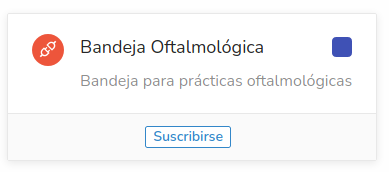
A partir de este momento usted ya se encuentra suscripto a la/las bandejas que ha elegido. Podrá visualizar las validaciones históricas pertenecientes a esa/esas bandejas, así como también las validaciones que se han generado de manera offline. Tenga en cuenta, que a partir de que se encuentra suscripto a la bandeja, usted podrá comenzar a recibir nuevas tareas en la misma
Mis asignaciones
El panel de Mis Asignaciones lista todas las asignaciones pertenecientes a mi persona. También es allí donde irán apareciendo las validaciones a ser auditadas. A continuación se muestra un ítem en el listado a modo de ejemplo:

La información básica que se muestra es la siguiente:
- Estado de la Validación
- Bandeja a la que pertenece
- Fecha de Registro
A dicha información se le agregan los siguientes datos en caso de que se trate de una validación que ha sido reasignada:
- Bandeja desde la cual proviene el ítem
- Usuario que envió el ítem
- Razón por la cual se asignó
Además, hay dos operaciones básicas que se pueden realizar con mis items asignados:
- Ingresar al mismo para resolverlo.
- Reasignarlo a otra bandeja.
Reasignación
Puede darse el caso en el que un auditor reciba una validación y por X motivo, no pueda resolverla por sí mismo, sino que requiere enviarla a otra bandeja para que sea resuelta. El mecanismo de reasignación permite pasar la propiedad de un ítem a otra persona en otra bandeja. Para reasignar, clickeamos sobre las acciones del ítem de validación antes mencionadas, y luego se nos abrirá una ventana como la que sigue:
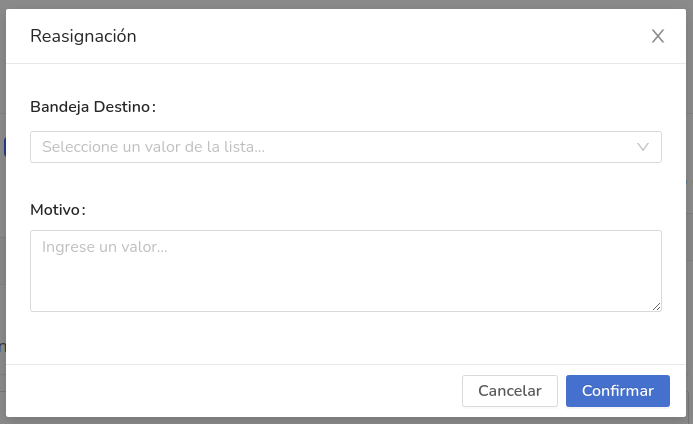
Se nos solicitará seleccionar:
- Bandeja destino: Hacia donde va a ser enviado la validación.
- Motivo: Motivo por el cual se reasigna.
Al presionar Confirmar estaremos deshaciendonos de la propiedad del ítem y enviándolo para que sea resuelto por otra persona.
Bandeja Offline
Muchas veces, puede darse el caso de que se produzca una validación en consultorio, que deba ser auditada, pero que no haya ningún auditor conectado en línea para resolverla de forma inmediata. En estos casos, las validaciones se generan de igual manera, solo que no van a tener un propietario en particular, sino que van a guardarse en un listado de validaciones que se generaron de manera offline, para que posteriormente, los auditores sean los encargados de realizar la auto asignación de los ítems para resolverlos.
Importante
Recomendamos mantener esta lista de ítems generados de manera offline lo más corta posible, ya que le quita dinamismo a la resolución en línea. Lo ideal sería que las validaciones sean auditadas en tiempo real.
A continuación mostramos un ítem de validación generado de manera offline a modo de ejemplo:

Como se puede observar, la información detallada es la misma que en el listado de Mis Asignaciones, lo único que cambia aquí son las acciones que se pueden realizar sobre el ítem:
- Ingresar al mismo para ver su detalle. Un aspecto importante a mencionar aquí es que no es posible resolver validaciones que se generan de manera offline sin ser previamente tomados por mí.
- Tomar el ítem. Este mecanismo permite tomar la propiedad del ítem que fue generado de manera offline y que no tiene dueño, para ser yo el encargado de resolverlo.
Historial de Resoluciones
Este listado muestra, como su título lo indica, el historial de todas las resoluciones que el auditor fue efectuando en el tiempo. La información listada es exactamente la misma que la descrita previamente. En este caso, las acciones a realizar sobre éstos ítems es la siguiente:
- Ingresar para ver su detalle.
Detalle de Validación
Al ingresar a una validación, veremos un panel como el que sigue:
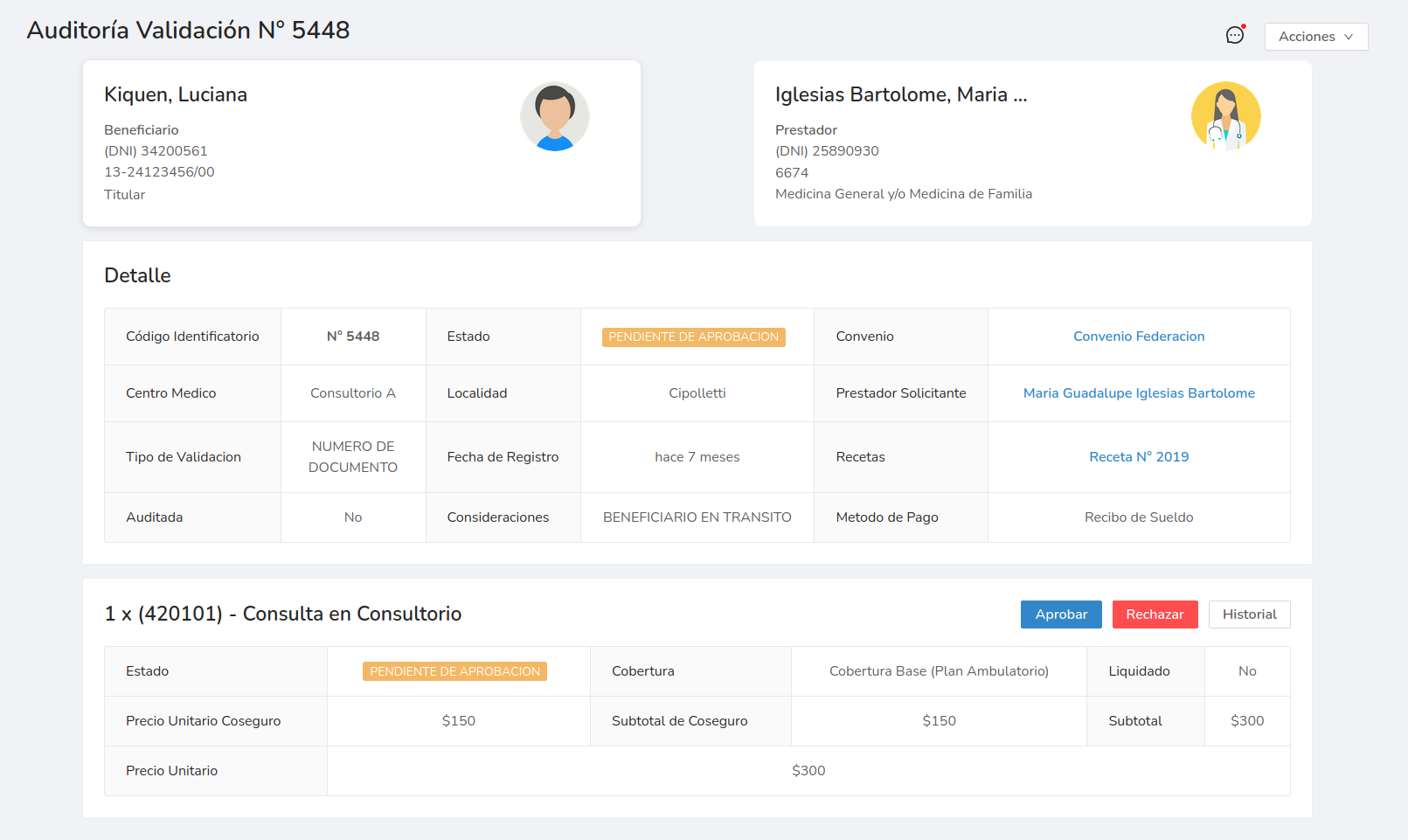
A grandes rasgos, se puede observar la información de la validación:
- Beneficiario y Prestador involucrados
- Convenio
- Plan y Cobertura del afiliado
- Fecha de Registro
- Localidad
- Consultorio
- Etc
Más allá de los datos generales, haremos hincapié en dos cuestiones que pueden visualizarse en la imagen antes mostrada:
- Sobre el margen superior derecho, se puede visualizar un botón de acciones y a su lado, una burbuja de mensajes. Allí usted podrá ver toda la información adicional de la validación que fue o será cargada por el médico en el consultorio, y que le darán a usted el contexto necesario para tomar la decisión de aprobar o rechazar la validación en auditoría. También, se podrá intercambiar mensajes de manera directa con el prestador involucrado, para solicitarle determinada información que le sirva a usted de apoyo a la hora de la toma de decisión. Entre la información que usted podrá ver allí, podemos mencionar:
- Motivo por el cual la validación fue a auditoría.
- Diagnóstico del paciente, con su correspondiente CIE10 y un texto del prestador que describa la situación.
- Historial de validación. Es un listado de los cambios que sufrió la validación con el paso del tiempo.
- Firma digital y adjuntos. En caso de que la validación haya sido realizada desde un celular, usted podrá ver la firma del paciente. Además información adjunta como imágenes, archivos formatos pdf, word, excel, etc.
- Informes. Informe entregado por el médico respecto a la atención del paciente.
- Sobre el margen inferior derecho, se pueden visualizar tres botones que permitirán realizar operaciones sobre los ítems de la validación. Se opera sobre los items, y no sobre la validación en general. Es decir, que si una validación contiene N items, usted deberá darle resolución uno a uno a esos ítems, pudiendo aprobar algunos y descartar otros.
- Aprobar: Este botón permite aprobar determinado ítem.
- Rechazar: Este botón permite rechazar determinado ítem.
- Historial: Es un listado de los cambios que sufrió el ítem de la validación con el paso del tiempo.
Hay que tener en cuenta, que siempre, ante la aprobación o rechazo, se debe ingresar un motivo de resolución que será entregado tanto al prestador como al paciente, para tener conocimiento de la decisión tomada por el auditor.
Nota
Las resoluciones serán informadas al afiliado, prestadores y centros via notificación móvil en caso de que los mismos tengan un celular registrado con las aplicaciones correspondientes instaladas.
Cuestiones Excepcionales
A continuación, queremos mencionar algunas cuestiones que pueden darse dependiendo de la configuración que se hayan hecho de las bandejas y que vale la pena indagar. Para ello, ejemplificamos:
Supongamos que se ha hecho una configuración de las bandejas como la que sigue:
- Bandeja 1: Se ha configurado para la localidad X y la práctica 420101 - Consulta en Consultorio
- Bandeja 2: Se ha configurado para la localidad X y la práctica 420102 - Consulta Oftalmológica Vestida
Ahora, supongamos que un prestador oftalmólogo valida las dos prácticas antes mencionadas y por X motivo, ambas prácticas requieren auditoría. Es de esperarse, que si bien la validación es una sola, de acuerdo a la configuración que se realizó en las bandejas, ambas prácticas vayan a bandejas diferentes, en las cuales pueden existir diferentes auditores asignados a ellas.
Lo anteriormente descrito, es factible que pase de acuerdo a la configuración que se haya realizado en las bandejas. Si ocurriese, un auditor asignado a la Bandeja 2, al entrar al detalle de la validación, vería algo como lo que sigue:
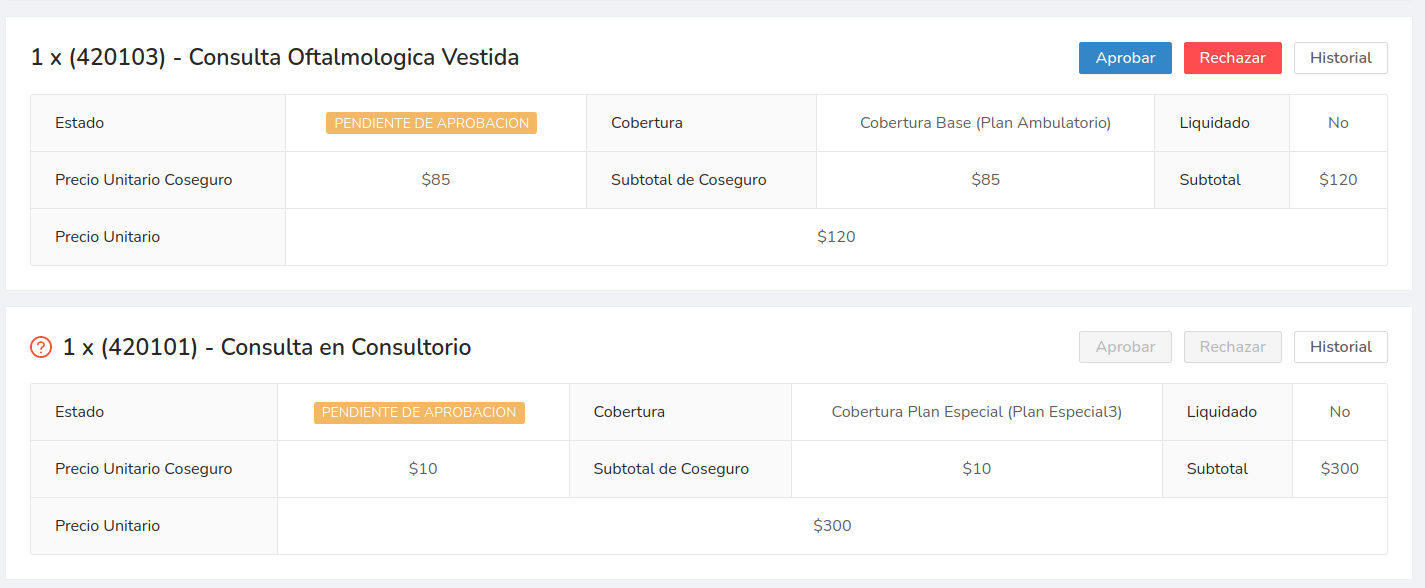
Como se observa, sólo podría editar el item Consulta Oftalmológica Vestida, porque dicho ítem, pertenece a la Bandeja 2, y el otro ítem (Consulta en Consultorio) pertenece a la Bandeja 1. Si nos enfocamos en el segundo item de la imagen, veremos que sobre el costado izquierdo del título 1 x (420101) - Consulta en Consultorio un ícono interrogante. Posicionando el mouse sobre el ícono, veremos lo siguiente:
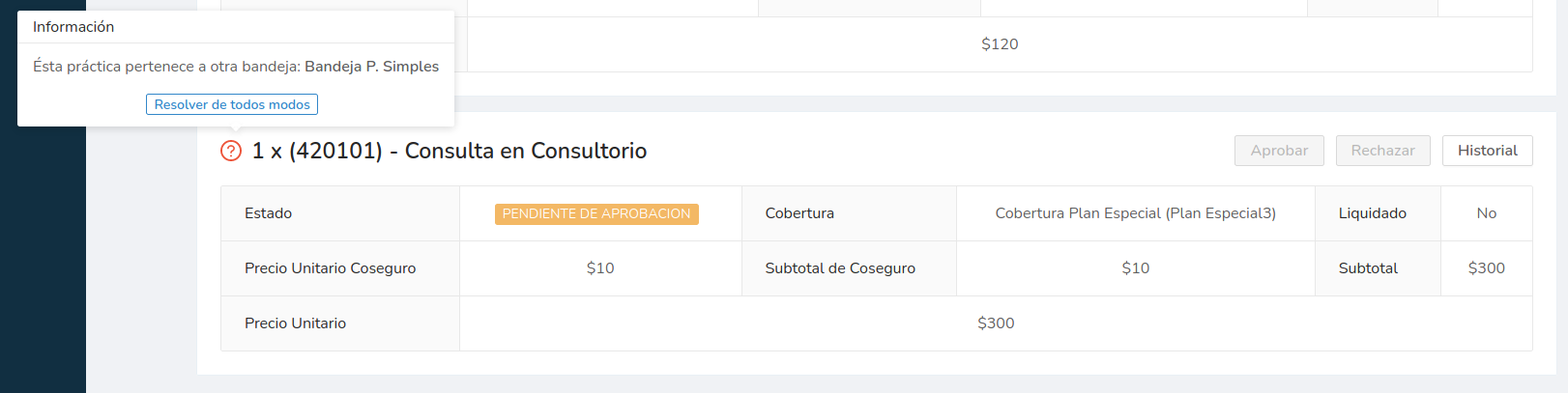
Básicamente, lo que nos informa es que ese ítem de la validación fue a otra bandeja, en este caso la Bandeja 1 (Bandeja P. Simples). Más allá de eso, si clickeamos sobre el botón Resolver de todos modos nos permitiría operar sobre ese ítem independientemente de que pertenece a otra bandeja.
TIP
El caso detallado resulta útil cuando se requiere resolver un ítem independientemente de que el mismo no pertenezca a mi bandeja de auditoría.
Usabilidad
Mencionaremos en este apartado, ciertas cuestiones de usabilidad que resultan relevantes a la hora de hacer un buen uso de la bandeja.
Principalmente, hay que tener en cuenta, que en todo momento se tendrá visible una indicación de cuáles son las bandejas a las que nos encontramos conectados. Éste indicador, se encuentra disponible en la barra superior como se muestra a continuación.
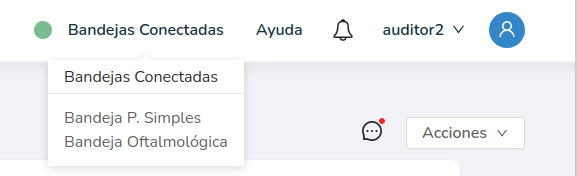
Cabe destacar, que si el círculo verde que se visualiza en la imagen, es rojo significa que se ha perdido conexión a
Es muy importante destacar, que la pérdida de conexión a una bandeja puede deberse principalmente al refresco de la página (F5). Es decir, cada vez que se haga un refresco de la página, la conexión a la bandeja se pierde, y ha de ser restaurada nuevamente en panel de auditoría.