Liquidaciones
Objetivo
El siguiente documento pretende demostrar el proceso de liquidaciones en la plataforma. El mismo, tiene como objetivo llevar el control y la trazabilidad de las validaciones que van realizando los prestadores en los centros médicos. También, pretendemos con éste documento, aclarar ciertas consideraciones que hacen al funcionamiento del proceso de liquidación.
Consideraciones
- Se permite un (1) cierre de liquidación por periodo por convenio por prestador. El periodo se define entre un mes calendario, es decir, entre el 1 y 30/31 del mes. La fecha de cierre es definida por la autoridad competente. Para ejemplificar éste punto, podemos decir que una liquidación para el mismo convenio y mismo prestador puede ser cerrada, por ejemplo, el día 28 de Julio, luego cerrar nuevamente otra el 5 de Agosto, pero para el próximo cierre sera necesario esperar hasta el mes de Septiembre. Por eso recomendamos especificar una fecha de cierre que se mantenga durante todos los meses.
- Una vez que se cierra la liquidación, la próxima, se genera automaticamente al validar. Es decir, no hace falta crear la liquidación manualmente, el sistema se encargará de detectar que no hay liquidaciones abiertas para un periodo dado, y por lo tanto, abrirá una liquidación para agregar las prácticas allí durante el proceso de validación.
- La prácticas que son factibles de ser liquidadas, se agregarán solas a la última liquidación abierta. Lo que se busca aquí, es hacer el proceso lo más automático posible, tratando de evitar agregar las prácticas a la liquidación de manera manual. Las prácticas que no pueden ser liquidadas, por cierto motivo, han de ser agregadas manualmente a la liquidación previo a la consolidación del cierre.
Listado de Liquidaciones
Para acceder al listado de liquidaciones, clickeamos en la barra lateral izquierda el botón Liquidaciones. Allí, nos aparecerá una lista en principio vacía, en la cuál hay que realizar una búsqueda para obtener las liquidaciones. Una vez realizada la búsqueda, veremos una lista como la que sigue:
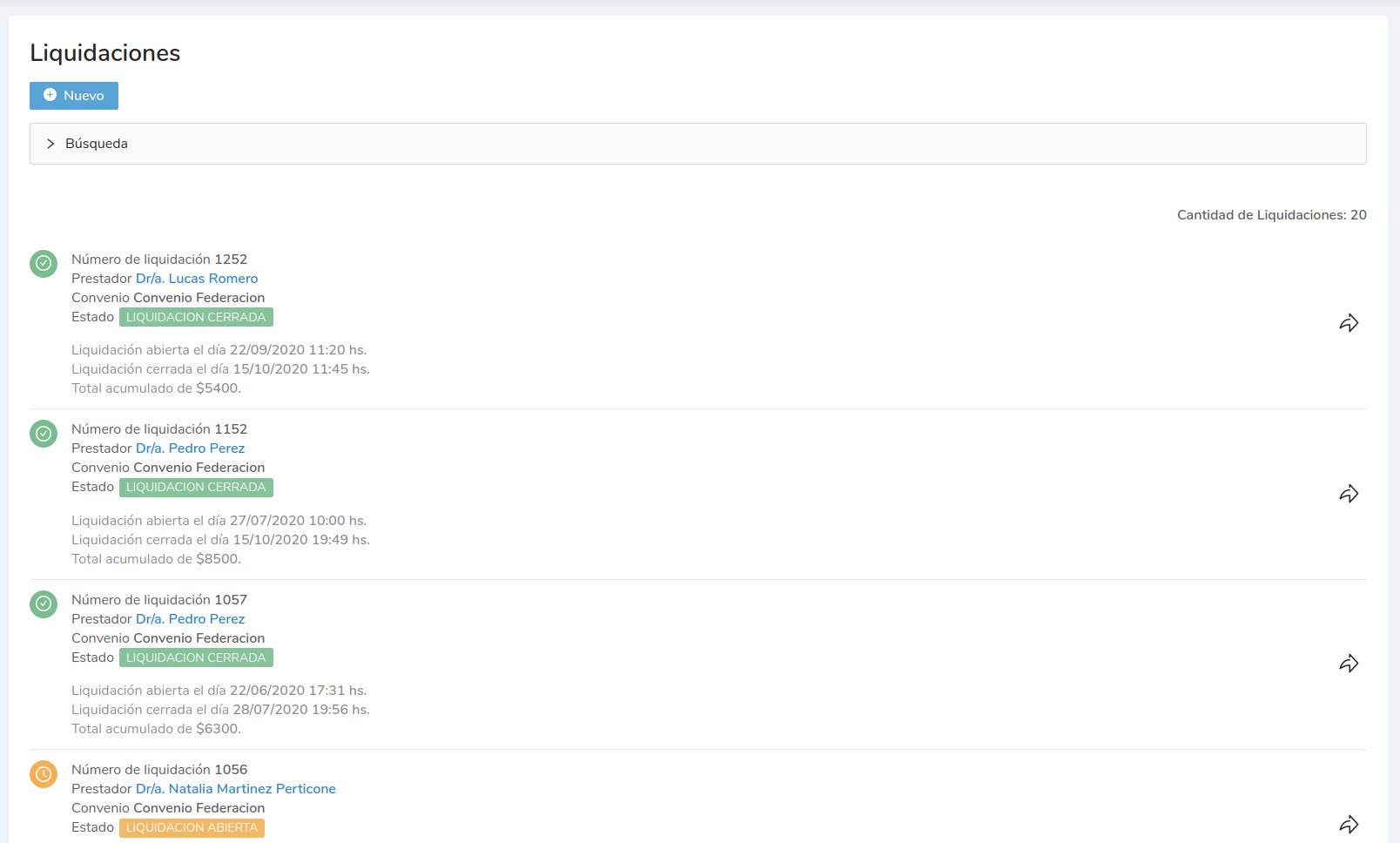
Allí podremos encontrar información básica acerca de las liquidaciones listadas, que nos dan un idea rápida acerca de lo que sucede. Clickeando sobre el flecha en el margen derecho de cada item en el listado, podremos ingresar para ver su detalle.
Detalle de una Liquidación
Al ingresar a una liquidación, veremos su detalle, dividido en dos partes principales:
- Informacion acerca de la liquidación: Muestra información general, tal como a quién pertenece la liquidación, el convenio bajo el cuál se creó, fechas de apertura y cierre (en caso de que este cerrada), y el monto total de la misma.
- Items de liquidación: Muestra información acerca de las prácticas actualmente contenidas dentro de la liquidación, asi como también, muestra información de todas las prácticas aprobadas para ese prestador y que son factibles de ser liquidadas.
Acciones sobre una liquidación
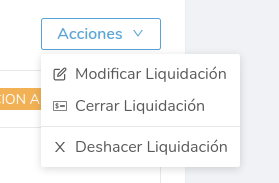
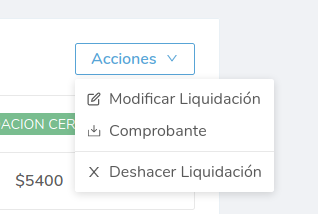
Hay determinadas acciones, que podemos realizar sobre una liquidación que consideramos importante mencionar. Las acciones factibles de ser realizadas dependen del estado de la liquidación y los permisos. Básicamente, podemos resumirlas en las siguientes imágenes:
| Liquidación Abierta | Liquidación Cerrada |
|---|---|
 |  |
Liquidación Cerrada
- Modificar Liquidación: Permite modificar las fechas de apertura y cierre de la liquidación. Ésta funcionalidad es relevante, si por algún motivo se quiere reacomodar alguna liquidación a una fecha anterior a la actual.
- Comprobante: Permite descargar el comprobante de la liquidación con el detalle de todos los items contenidos en la misma.
- Deshacer Liquidación: Es importante mencionar, que la liquidación puede ser eliminada, y recreada posteriormente. En caso de que se elimine la liquidación, hay que tener en cuenta, que todos los items contenidos en ella, solo pasan a estar No Liquidados y son factibles de ser agregados en otra liquidación completamente diferente.
Liquidación Abierta
- Modificar Liquidación: Permite modificar las fechas de apertura de la liquidación. Ésta funcionalidad es relevante, si por algún motivo se quiere reacomodar alguna liquidación a una fecha anterior a la actual.
- Cerrar Liquidación: Permite realizar el cierre de la liquidación (consolidarla). Tenga en cuenta las consideraciones detalladas con anterioridad en éste mismo documento. (1 cierre por periodo mensual)
- Deshacer Liquidación: Es importante mencionar, que la liquidación puede ser eliminada, y recreada a posterior. En caso de se elimine la liquidación, hay que tener en cuenta, que todos los items contenidos en ella, solo pasan a estar No Liquidados y son factibles de ser agregados en otra liquidación completamente diferente.
Items de la liquidación
Un aspecto muy importante de la liquidación, es tener trazabilidad de los items (prácticas) que la conforman, así como también de los items que son factibles de conformarla (pero que todavía no lo hacen). Lo anteriormente comentado, se visualiza de la siguiente forma:
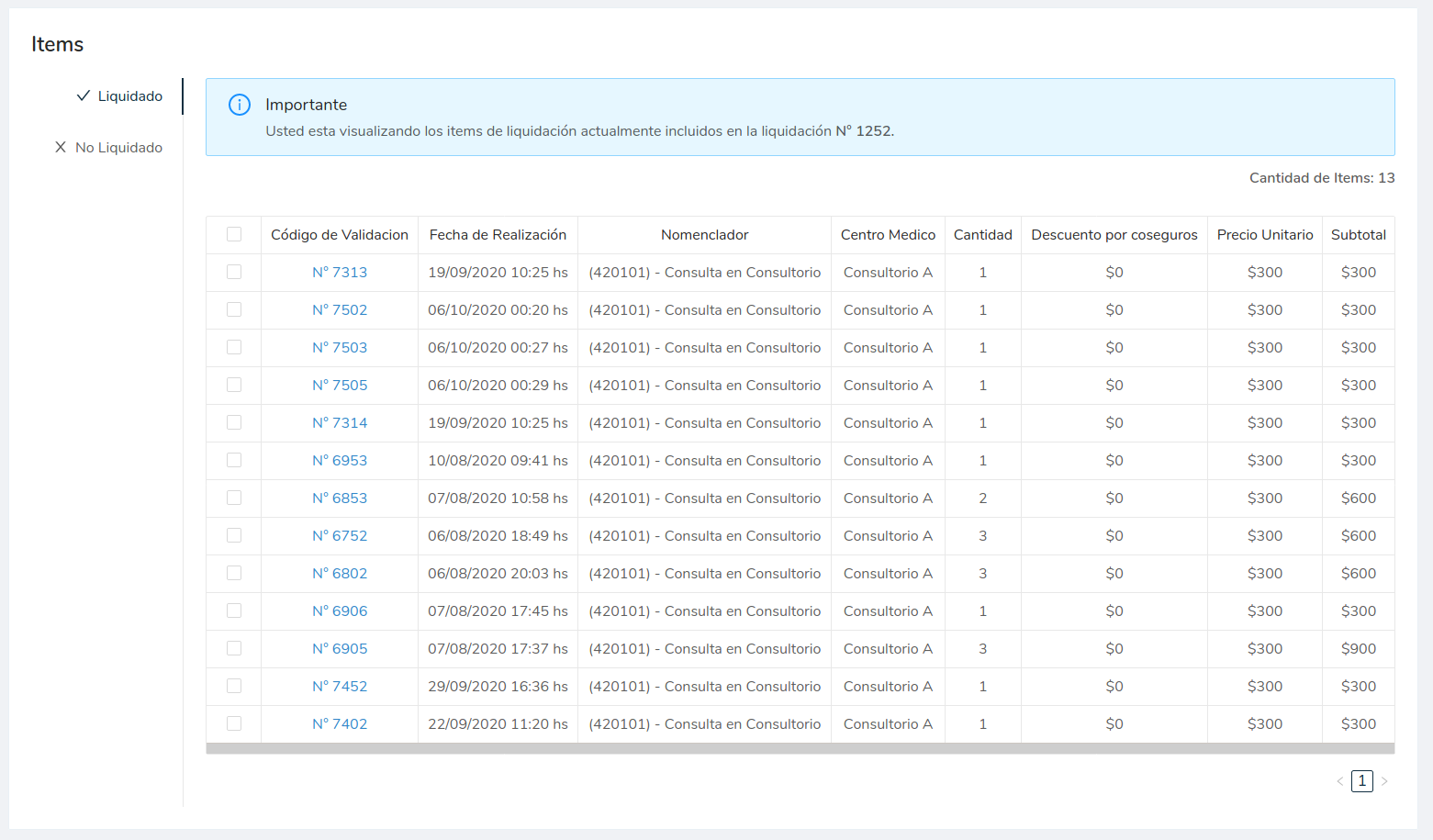
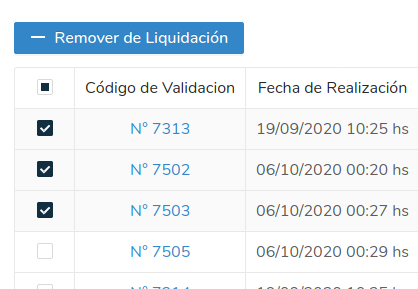
Como se observa, sobre el margen izquierdo, se pueden ver dos pestañas diferentes, una que muestra los items Liquidados y la otra que muestra los items No Liquidados. Cabe mencionar, que independientemente del estado de la liquidación, ya sea abierta o cerrada, éstos items pueden ser editados, es decir, removidos de la liquidación actual, o agregados a la liquidación actual. Para dicha operación, solo basta con clickear sobre el margen izquierdo de la tabla y clickear sobre el botón "Remover de Liquidación" o "Agregar a Liquidación", como se muestra a continuación:
| Agregar | Remover |
|---|---|
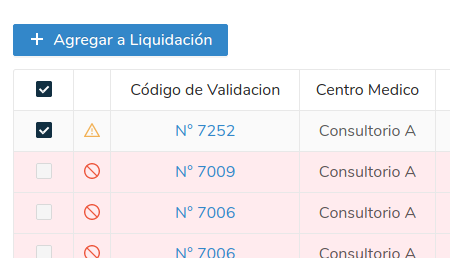 |  |
Es importante destacar, qué, como se visualiza en la imagen de la izquierda, es posible, que ciertas filas de la tabla de items No liqudiados aparezcan marcadas con un color rojo o amarillo según corresponda. Éstos colores, tienen que ver con la factibilidad de liquidar o no, una práctica, de acuerdo a lo configurado en el nomenclador de dicha práctica (Configuración de Nomenclador). Podemos decir entonces, que los colores, corresponden:
Rojo: No puede ser liquidada, debido a que el tiempo máximo de días configurado para ese nomenclador ya expiró.
Amarillo: Puede ser liquidado, debido a que el tiempo máximo de días configurados para ese nomenclador no expiró, pero está por hacerlo.
Creación Manual de una Liquidación
Como se mencionó anteriormente, en las premisas detalladas en éste documento, las liquidaciones se crean automáticamente cuando el sistema detecta que un prestador para cierto periodo de tiempo y para cierto convenio, no tiene una liquidación abierta. Una vez que el sistema crea la liquidación, todas las prácticas validadas a posteriori, y que son factibles de ser liquidadas se agregan automáticamente dentro de la misma.
Consideramos importante, eventualmente, la creación de una liquidación manual, es por ésto que contemplamos dicho caso, y lo comentaremos a continuación.
Atención
De acuerdo a lo comentado anteriormente, reservamos ésta funcionalidad a personal con un profundo conocimiento del funcionamiento de la plataforma.
Para crear una liquidación manual, iremos al listado de liquidaciones accediendo por el panel lateral izquierdo, y luego clickeando en el botón Nuevo. Allí se nos abrirá una ventana, que nos solicitará dos datos importantes y obligatorios:
Prestador: Prestador para el cual se quiere crear la liquidación
Convenio: Convenio bajo el cuál se va a crear la liquidación.
Una vez provistos los datos, se procede a confirmar, y se intentará realizar la creación. En caso de que sea exitoso, la liquidación se abre por defecto al día de la fecha y en estado abierta. Tenga en cuenta que la misma puede fallar por las siguientes razones:
- El prestador ya tiene una liquidación abierta para el convenio para el cuál se quiere crear la misma.