Planes y Coberturas
Objetivo
El objetivo del presente apartado es explicar la configuración de planes y coberturas. Para comprender su funcionamiento, el desarrollo se dividirá en una sección que contemple la creación del plan y la cobertura, mientras que la asignación de planes a los afiliados se presenta en otra sección.
Creación del Plan
Para comenzar el proceso de creación nos dirigimos al panel de Configuración y presionamos sobre Planes.
Presionamos el botón Nuevo.
Un panel se abrirá en el centro de la pantalla, dentro del cual podremos especificar el Nombre del plan, el Tipo de Plan y su Prioridad.
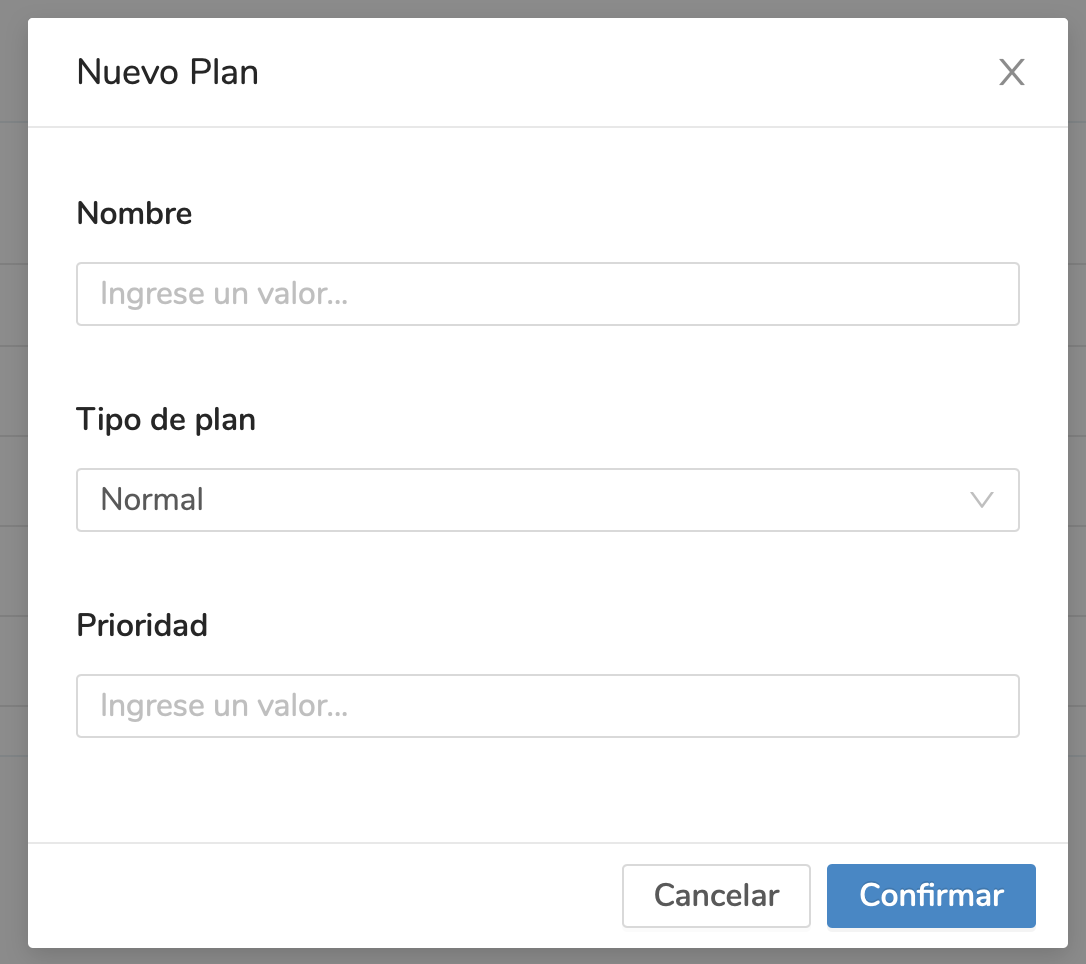
- Nombre: Nombre del Plan.
- Tipo de Plan: El tipo de plan Normal hace referencia a planes de régimen ambulatorio generales, mientras que el tipo Especial hace referencia a planes que requieren coberturas específicas, como bien podría ser el "Plan Materno".
- Prioridad: Valor entero positivo que deberá especificarse, y se utiliza para priorizar la aplicación de una cobertura por sobre otra, para aquellos afiliados que posean múltiples planes de múltiples tipos.
Importante
El Nombre y Tipo de Plan no pueden repetirse.
- Presionamos sobre Confirmar para finalizar la creación del plan.
Creación de la Cobertura
- Dentro de las Acciones del nuevo plan creado, procedemos a presionar sobre Coberturas
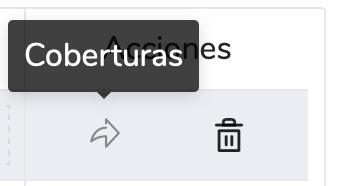
Luego, presionamos el botón Agregar Cobertura para comenzar con la creación.
Un panel se abrirá en el centro de la pantalla, dentro del cual podremos especificar los campos requeridos para crear una nueva cobertura.
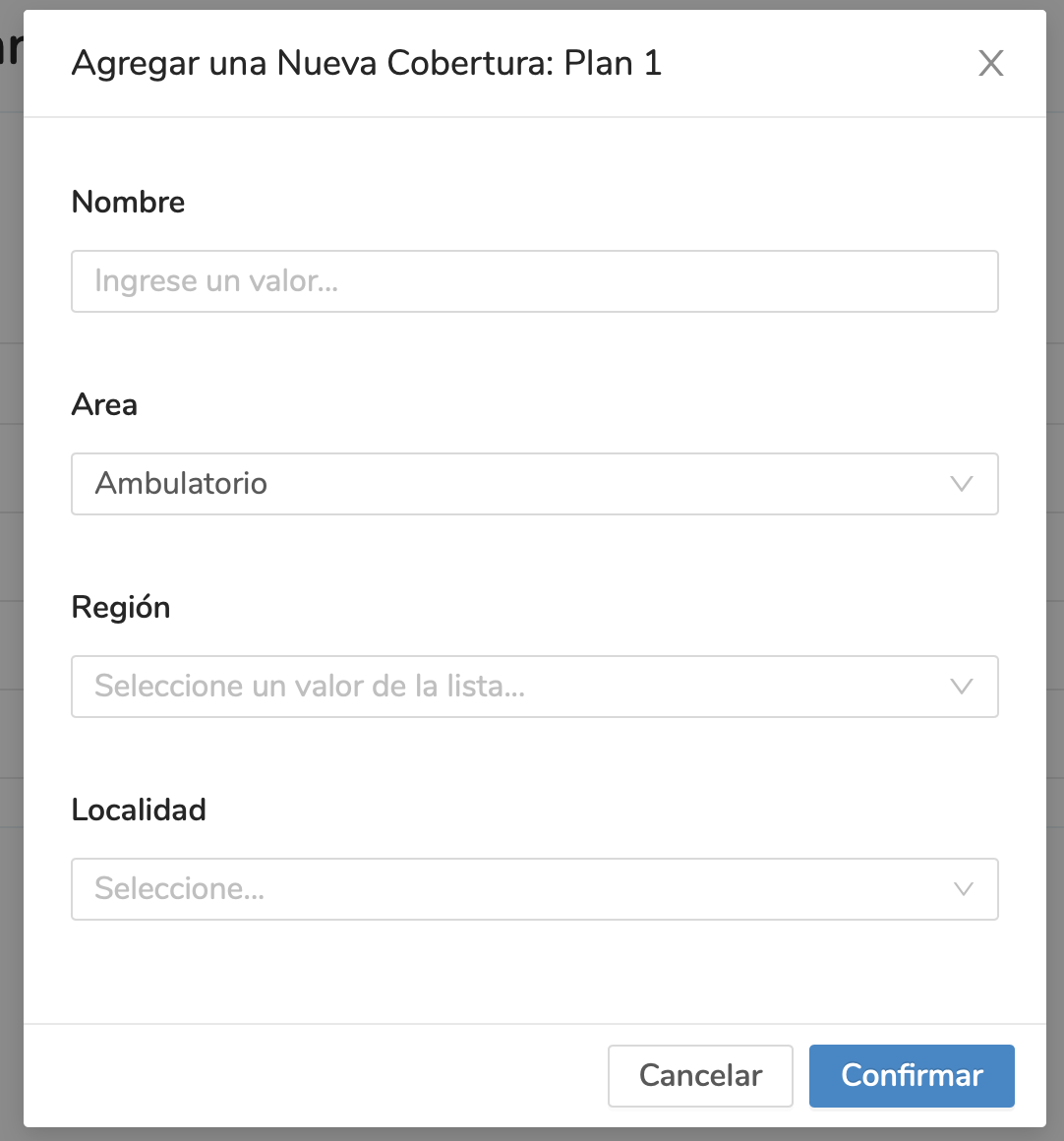
- Nombre: Se utiliza para hacer una identificación rápida y clara de la cobertura a crear.
- Área: Se utiliza como identificador del tipo de prácticas que contendrá internamente dicha cobertura, podrían especificarse por ejemplo, coberturas para prácticas ambulatorias por un lado e internacion por otro.
- Región / Localidad: son campos mutuamente excluyentes, lo que implica que se deberá especificar uno u otro, pero no ambos. Tanto la Región como la Localidad se utilizan para regionalizar la cobertura del afiliado dentro del plan, es decir, la posibilidad de configurar múltiples coberturas para múltiples regiones y/o localidades dentro de un mismo plan.
Importante
Si una cobertura configurada por Región o Localidad posee una localidad ya en uso por otra cobertura dentro del mismo plan, el sistema dará error, ya que no podrá determinar ante una validación, que cobertura debería aplicar.
- Presionamos sobre Confirmar para finalizar la creación de la cobertura.
Agregar Prácticas a la Cobertura
- Dentro de las Acciones de la nueva cobertura creada, procedemos a presionar sobre Prácticas
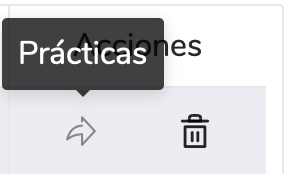
Luego, presionamos el botón Agregar Practica para comenzar con la creacion.
Un panel lateral se abrirá en el sector izquierdo, dentro del cuál podremos especificar los parametros de cobertura de la practica. Se procedera a continuacion a detallar cada uno de ellos.
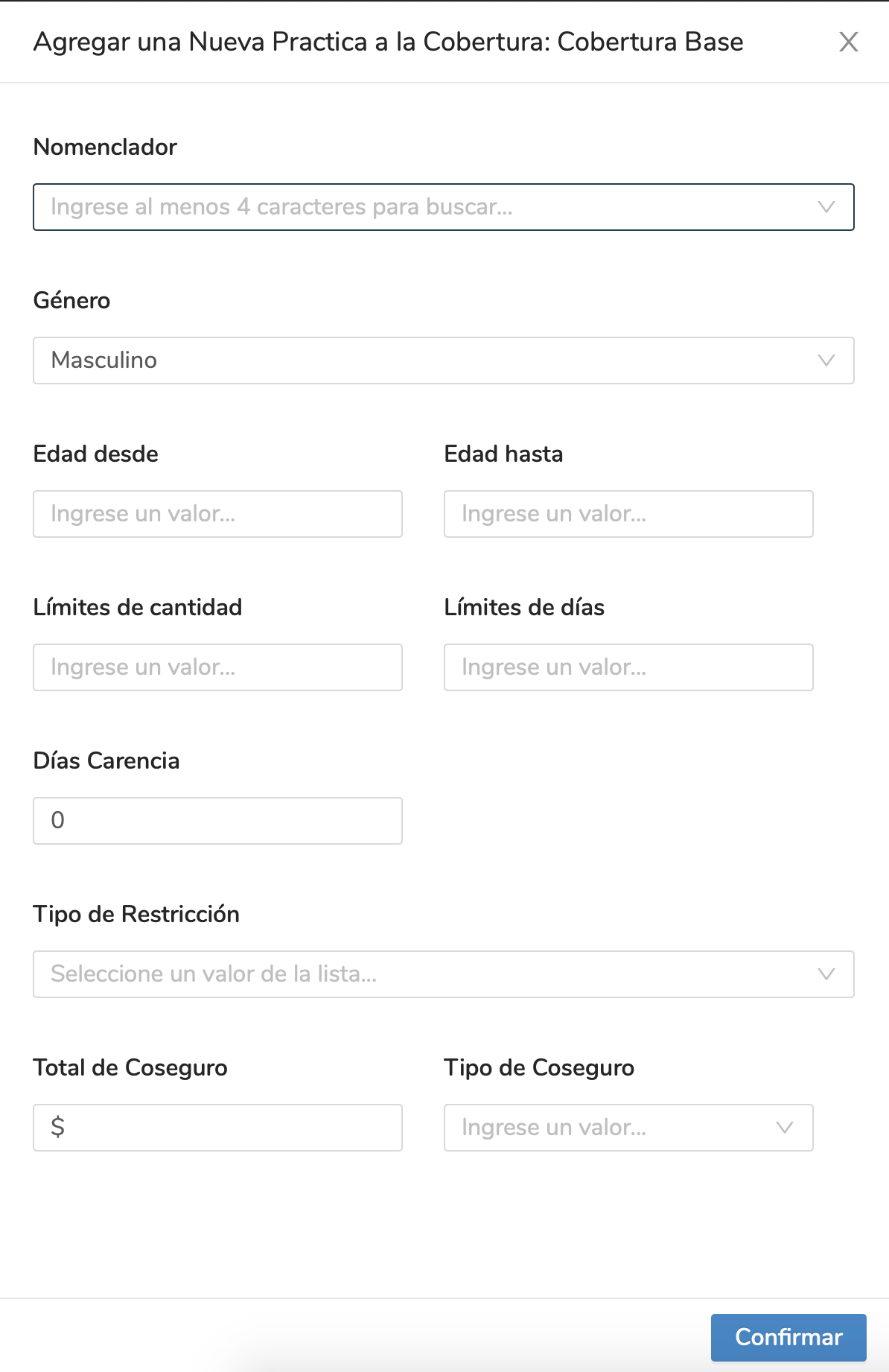
- Nomenclador: Realiza la busqueda de la nueva practica que se agregara a la cobertura.
- Genero: Permite especificar si la practica es unicamente para un genero especifico o Indistinto si aplica a cualquiera.
- Edad Desde/Edad Hasta: (Opcional) Permite definir un limite de edad para la practica.
- Límites de cantidad/Límites de días: (Opcional) Permite definir cantidad x dias. Ejm: 1x1 = 1 por dia, 1x30 = 1 por mes, 1x365 = 1 por anio.
- Dias Carencia: Permite establecer un periodo de gracia en la que el afililado debe aguardar para recibir cobertura en funcion a su fecha de alta.
- Tipo de Restriccion: (Opcional) Determina que resolucion se dictamina (Rechazo Directo o Auditoria) cuando alguna de las reglas de cobertura anteriores no se cumple.
- Tipo Coseguro / Monto Coseguro: Determina si el valor de coseguro sera un Monto Fijo un Porcentual del valor de convenio de la practica que aplique en cada caso al momento de la validacion.
Importante
Si el Tipo de Restriccion se deja vacio, la practica dara Aprobada aun incumpliendo cualquiera de las reglas de cobertura, pero se almacenara igual la trazabilidad del incumplimiento.
- Presionamos sobre Confirmar para finalizar la asignacion de la practica en la cobertura.
Asignar Planes al Afiliado
Para comenzar el proceso de asignacion nos dirigimos al panel del afiliado que vamos a modificar. Seleccionamos la pestania Planes y acto seguido presionamos sobre el boton Asociar nuevo plan.
Un panel se abrirá en el centro de la pantalla, dentro del cuál podremos especificar los campos requeridos para asignar un nuevo plan.
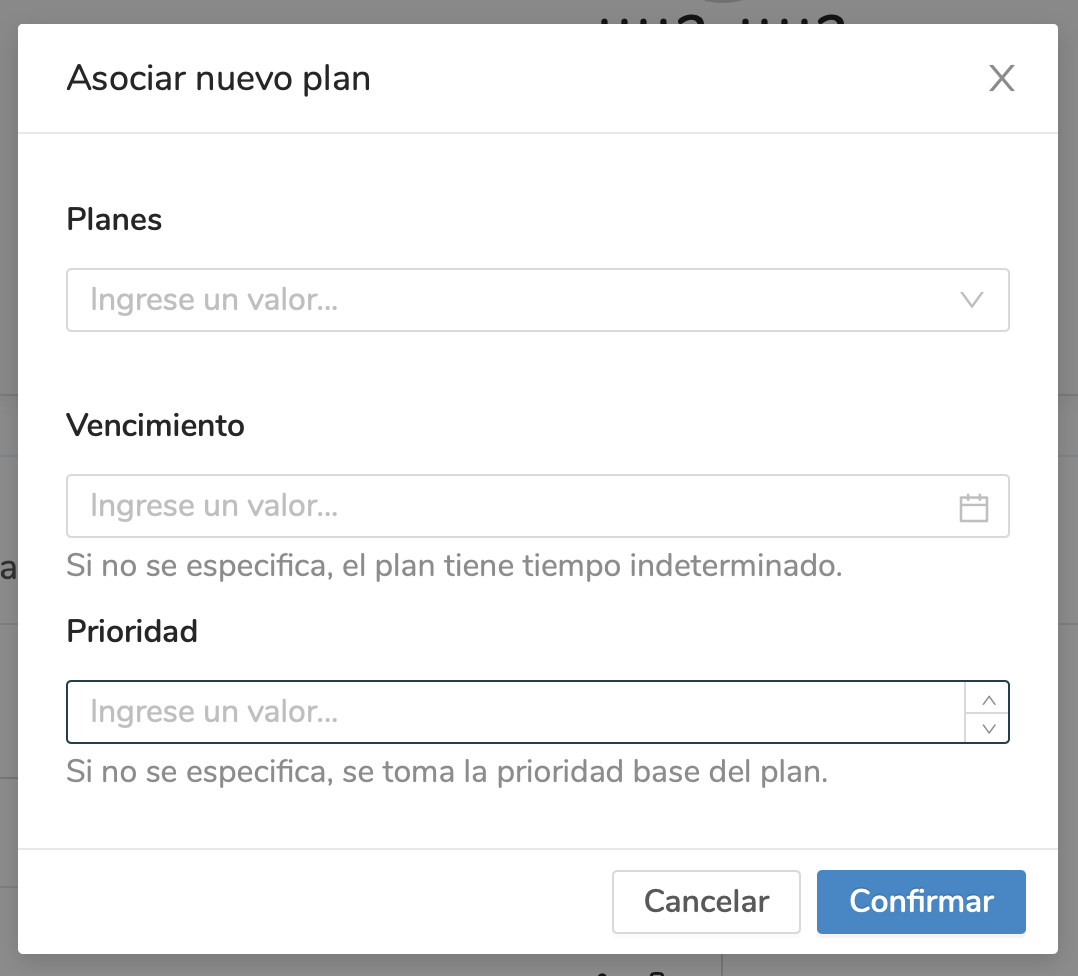
- Plan: Se debera seleccionar el nuevo plan a asignar.
- Vencimiento: (Opcional) Permite asignar el plan hasta una fecha limite. Superada dicha fecha, el sistema removera el plan temporal de los planes asigandos al afiliado.
- Prioridad: (Opcional) Permite definir un valor de prioridad para el plan. Si se deja vacio, se tomara la prioridad por defecto que ya posee el plan. Este campo permite reasignar prioridades para forzar que ciertas coberturas apliquen por sobre otras para cada afiliado.
- Presionamos sobre Confirmar para finalizar la asignacion del plan al afiliado.
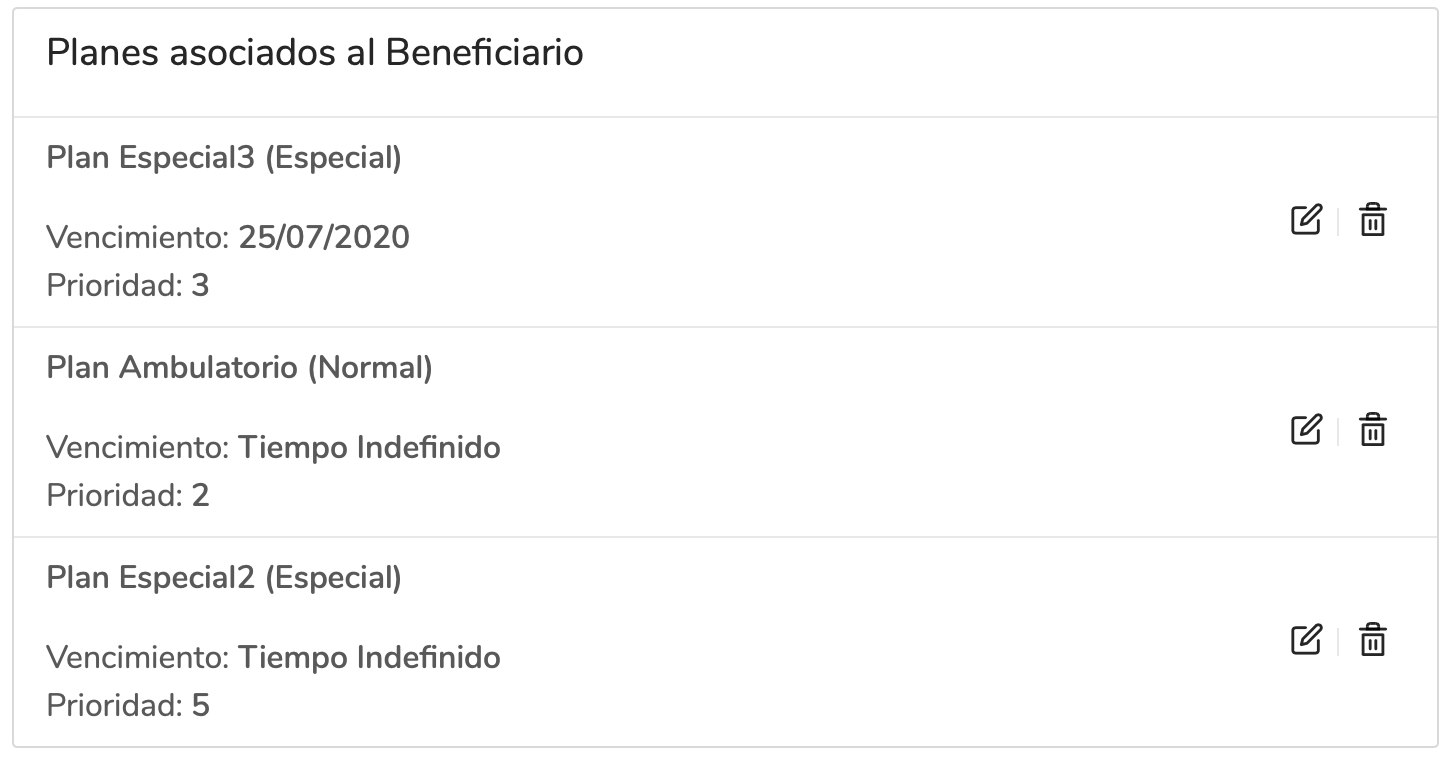
- Como visualizamos en la imagen. Para cada practica validada, se aplicara la cobertura del Plan Especial2 (Prioridad 5), si la practica no se encuentra, proseguira con la cobertura del Plan Especial3 (Prioridad 3) y por ultimo, si la practica no se encontro en planes anteriores debido a la parametrizacion y/o regionalizacion, aplicara la cobertura del Plan Ambulatorio (Prioridad 2). A su vez podemos observar que el Plan Especial3, dejara de pertenecer a los planes del afiliado superado el 25/07/2020.