Convenios
Objetivo
El siguiente documento pretende demostrar el funcionamiento y configuración de los convenios de la plataforma.
Panel de Convenios
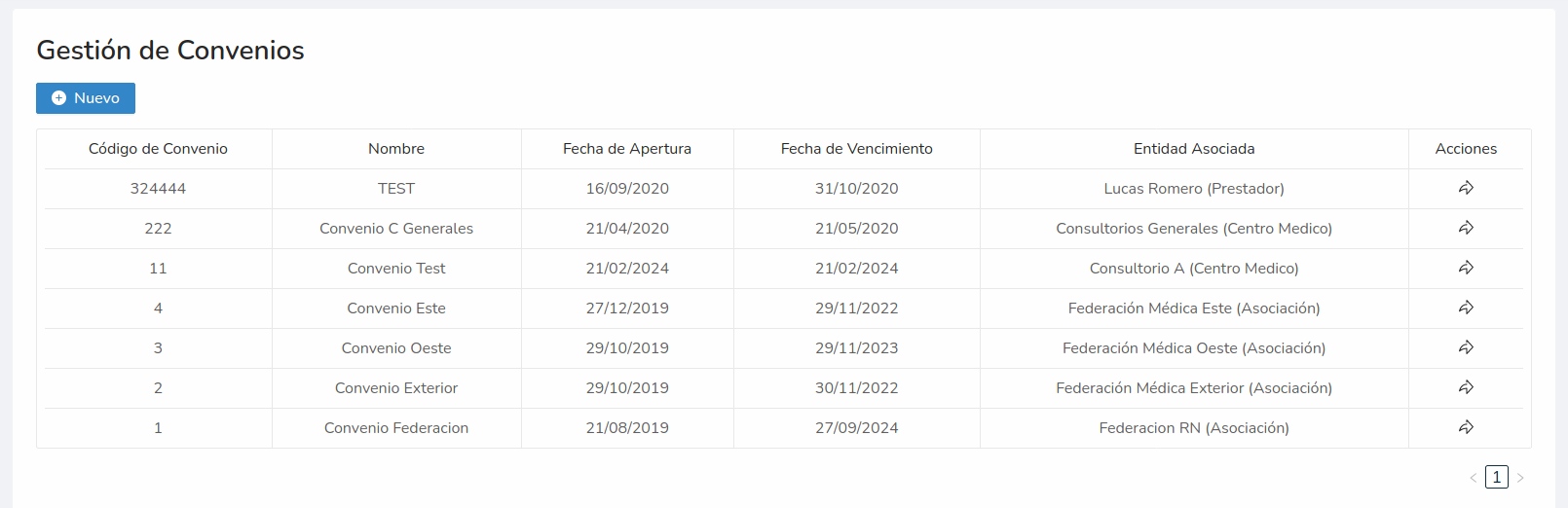
Para operar sobre convenios nos dirigimos en el menú lateral izquierdo a Configuración -> Convenios. Allí lo primero que veremos será el listado de convenios ya creados en la plataforma. Desde dicho panel, se podrá crear nuevos convenios, así también como acceder al detalle y particularidades de los mismos.
Creación de Convenios
Para crear un convenio nuevo, se clickeará sobre el botón Nuevo. Allí se nos desplegará un menú lateral donde deberemos ingresar la información requerida. Se nos solicitará:
- Código de Convenio: Código numerico identificatorio del convenio.
- Nombre del Convenio
- Validez: Fecha desde y hasta en la cuál estará vigente el convenio.
- Entidad sobre la cuál aplica el convenio. Éstas entidades son:
- Convenio directo con Prestador: se seleleccionará el prestador con el cuál se aplica el convenio.
- Convenio directo con Centro Médico: se seleccionará el centro médico con el cuál se aplica el convenio.
- Asociación: se seleccionará la asociación o colegio médico con el cuál se mantiene el convenio.
Cabe descatar en este punto, que la entidad sobre la que aplica el convenio no es obligatoria. Puede generarse un convenio base que aplique sobre toda la plataforma dejando éste punto en particular vacío.
Detalle de convenios
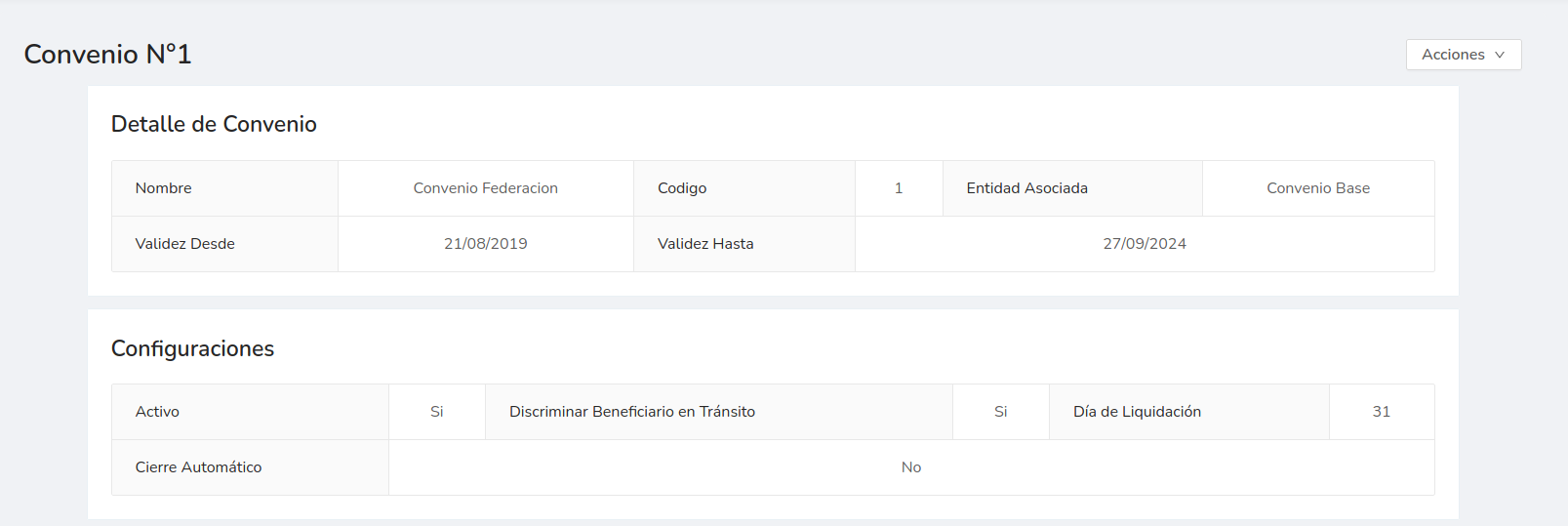
Una vez creado el convenio, sobre el listado de los mismos, en la columna acciones se puede acceder al detalle. En dicho lugar, se podrá visualizar toda la información referente al mismo, así como también especificar su configuración.
Edición de un convenio
En el listado de acciones antes mecionado, también puede realizarse la edición de los datos de un convenio. Clickeando sobre Modificar Convenio se puede cambiar su nombre, validez, o código.
Configuración del convenio
Sobre el margen superior derecho, encontraremos un botón acciones que nos permitirá operar sobre el convenio. Una de las operaciones que podemos realizar es su configuración. Actualmente se pueden configurar los siguientes aspectos:
- Activo: Permite activar o desactivar el convenio. En caso de que se active, el mismo queda creado pero dado de baja, es decir, que no aplica sobre las validaciones.
- Descriminar beneficiario en tránsito: Permite identificar y marcar aquellas validaciones que se hagan dentro del convenio, pero se le sean realizadas a beneficiarios cuyo lugar de residencia esté por fuera del convenio. Es decir, que son beneficiarios en tránsito que se van a atender a otras localidades/regiones.
- Cierre Automático: Permite configurar si se quiere realizar un cierre de las prácticas de manera automática. Es decir, si se quiere que en determinado día del mes, se conformen las liquidaciones a los prestadores dejándolas listas para su pago.
- Día de Liquidación: En caso de que esté activada la opción anterior, permite especificar en que día puntual del mes (del 1 al 31) se quiere realizar el cierre automático.
Importante
Si se ingresa un día de liquidación en el día 31, se toma automáticamente el último día del mes para los meses que no tengan 31 días.
Borrado de convenio
En el listado de acciones antes mecionado, también puede realizarse el borrado de un convenio. Cabe destacar que todas las prácticas, reglas y ajustes pertenecientes al mismo, serán borrados también.
Items del convenio
En la parte inferior del detalle de convenio, veremos una estructura como la que sigue:
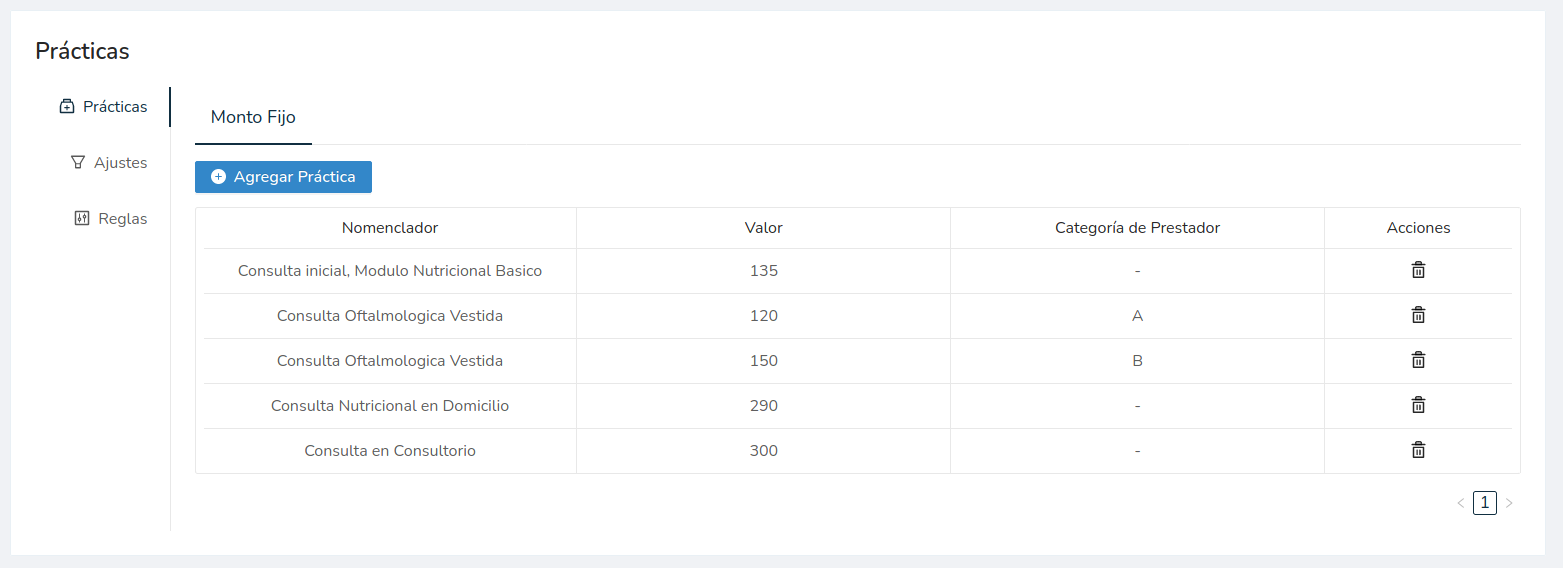
Lo que vemos allí, es que además de la información propiamente dicha del convenio, podemos configurar:
Las prácticas conveniadas: Es el listado de prácticas que se han conveniado. Las mismas están compuestas por:
- La práctica en sí conveniada
- El valor de la misma
- A su vez se puede categorizar por la Categoría del Prestador. Es decir, a determinada categoría del prestador, le corresponden determinados precios de prácticas.
Los ajustes de convenios: Son controles que se quieren establecer sobre el convenio y que pueden determinar que una práctica que se está queriendo validar sea rechazada o auditada
Reglas de convenio: El convenio puede tener determinadas reglas asociadas al mismo, que permitan también establecer controles sobre las prácticas que se validan dentro del mismo y que no necesariamente son cantidades aplicables por los ajustes.
Prácticas Conveniadas
Como se describió brevemente más arriba, dentro del detalle de convenio, se ingresarán las prácticas junto a sus respectivos montos de acuerdo al convenio estipulado. Para crear una nueva práctica dentro del convenio ir al submenú llamado Prácticas y allí clickear sobre Nueva Práctica. Se nos abrirá una ventana que nos solicitará la información antes mencionada. Pueden removerse las prácticas deseadas, eliminándolas desde el listado de prácticas en la columna acciones.
Ajustes del Convenio
Como se describió brevemente más arriba, tambíen se puede asociar ajustes al convenio. El ajuste permite establecer controles monetarios, generalmente asociados a montos límites o topes que no pueden ser superados. Se pueden crear tres tipos de ajustes diferentes:
- Ajustes de Límite Máximo: Establece para una práctica el número máximo que pueden ser validadas en un periodo dado para dicho convenio.
- Tasa de uso: Mediante una fórmula dada por un coeficiente de tasa de uno y una población tal, permite establecer un umbral máximo de validaciones que se pueden realizar sobre una práctica en un periodo de tiempo dado para dicho convenio.
- Límite Monetario Máximo: Establece un máximo monetario de una práctica a ser validado en un periodo de tiempo dado para dicho convenio.
Importante
La configuración que se realice de los ajustes, puede impactar de manera directa en las prácticas que deban o no ser auditadas en el panel de auditoría o en los rechazos directos.
Datos para dar de alta un ajuste
Independientemente del tipo de ajuste que se desee crear, se solicitarán los siguientes datos:
- Nomenclador: La práctica dentro del convenio sobre la cuál se quiere establecer el control.
- Región: La región donde se quiere establecer el control.
- Localidad: La ciudad donde se quiere establecer el control. Si se selecciona previamente región no puede ingresarse localidad y visceversa.
- Periodo: El periodo para el cuál se quiere establecer el control. Puede ser Anual o Mensual.
- Tipo de Restricción: Que tipo de acción se va a tomar cuando el control (o el límite dado) no se cumpla. Es decir, se puede decir auditar o rechazar.
- Aplica A: Permite especificar si aplica a todo el convenio en general o si lo discrimina por prestador. Es decir, el control podría establecerse a un nivel general (todo el convenio) o por prestador dentro del convenio (con un nivel de especificidad mayor).
Luego, dependiendo el tipo de convenio, se solicitarán datos extras:
Ajustes de Límite Máximo
- Máximo de Prácticas Médicas: Valor númerico que representa el tope máximo a ser validado dentro del convenio para una práctica.
Tasa de Uso
- Tasa de uso: Valor decimal, que establece el umbral máximo a ser calculado por la plataforma.
- Población: Número de afiliados el cuál va a ser utilizado en la fórmula de cálculo de esa tasa de uso.
La tasa de uso se calcula de la siguiente manera:
Cantidad total de validaciones / Población * 12 (si el periodo es anual).
Por ejemplo:
Una tasa de uso mensual de 3,6 para una población de 15000
Da como resultado 4500 atenciones para una práctica determinada.
(4500/15000)*12 = 3,6, es decir que la validación 4500 hará que la próxima atención falle y caiga en auditoría si así se especificara.
Límite Monetario Máximo
- Límite Monetario Máximo: Establece el límite en moneda ($) que ha de ser respetado por el convenio para determinada práctica.
Borrado de ajuste
Al igual que con las prácticas del convenio, los ajustes pueden ser eliminados, dirigiéndonos a la lista de los mismo, en la columna de acciones.
Reglas del Convenio
Como se mencionó con anterioridad, además de los ajustes, también se pueden establecer controles generales sobre los convenios. Este tipo de controles son más generales que los ajustes y hacen referencia a diferentes cuestiones sobre las cuáles se quiere hacer foco en el convenio.
Para ver el listado de reglas asociadas al convenio, en le menú vertical clickeamos en Reglas. Allí se nos presentarán las reglas que actualmente están asociadas al convenio, y la posibilidad de agregar otras nuevas.
Importante
Es importante hacer foco en este punto, y dejar en claro que las reglas aquí listadas son del convenio actual. Si bien son las mismas que las reglas generales solo aplican al convenio actual.
El proceso para crear reglas de convenio es el mismo que se utiliza para crear reglas generales en la plataforma. Para verlo dirigirse a ver reglas